«Трубка» для Битрикс24
«Трубка» отправляет SMS клиентам из Битрикс24 с SIM-карты вашего Android-телефона — по тарифу вашего оператора, без договора с SMS-агрегатором и регистрации буквенного имени. Ответы клиентов приходят в открытую линию или CRM.
- Установка
- Аккаунт или демо-режим
- Подключение телефона
- Отправка SMS
- Входящие SMS
- Ограничения и требования
- Вопросы и ответы
1. Установка
Установите приложение «Трубка» из Битрикс24 Маркета — нужны права администратора портала. После установки приложение появится в меню «Приложения», а в CRM — SMS-провайдер «Трубка» и робот «Трубка: отправить SMS».
2. Аккаунт или демо-режим
Откройте приложение. Администратор портала может:
- создать аккаунт «Трубки» прямо в окне приложения — название компании, email и пароль. Портал подключится к аккаунту автоматически, на почту придёт письмо для подтверждения;
- войти в существующий аккаунт (email и пароль от личного кабинета);
- включить демо-режим — попробовать приложение без телефона. SMS никуда не отправляются, а статусы доставки и ответы клиентов имитируются: можно проверить отправку из карточки CRM, роботов и приём ответов в открытую линию или CRM. Из демо-режима можно в любой момент перейти к настоящему аккаунту кнопкой «Создать аккаунт».
Портал можно подключить и по токену из личного кабинета (раздел «CRM») — ссылка «Подключить по токену» внизу окна входа.
3. Подключение телефона
- Установите на Android-телефон приложение «Трубка» — ссылки на RuStore и APK есть в личном кабинете, раздел «Телефон».
- В приложении «Трубка» в Битрикс24 нажмите «Подключить телефон» — появится QR-код.
- Откройте «Трубку» на телефоне, нажмите «Сканировать QR-код» и наведите камеру на код. Логины, пароли и адреса серверов вводить не нужно.
- Разрешите приложению отправлять SMS и работать в фоне — оно само попросит нужные разрешения. Если Android пишет «Для приложения заблокировано разрешение "SMS-сообщения"», снимите ограничение по инструкции для вашей марки телефона.
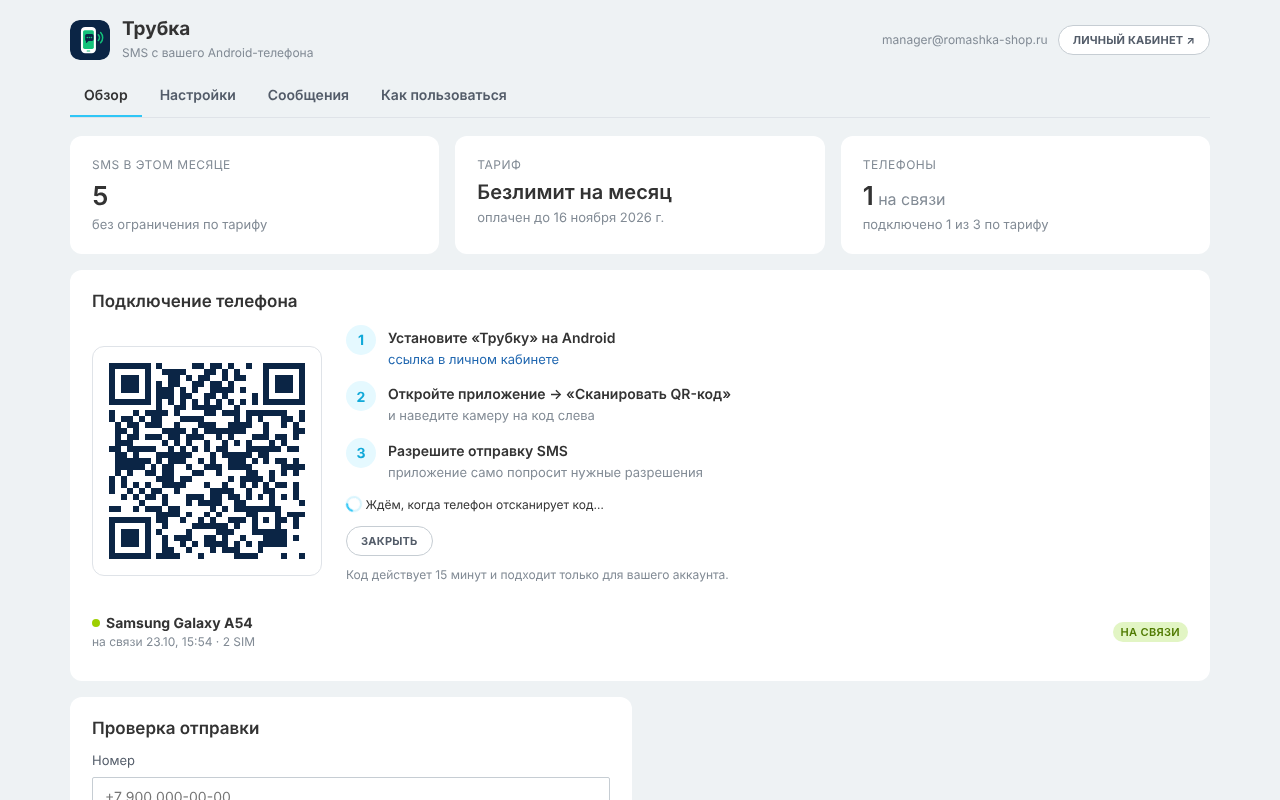
QR-код действует 15 минут. Количество телефонов зависит от тарифа; дополнительные телефоны можно докупить в личном кабинете.
4. Отправка SMS
Из карточки CRM
Откройте сделку, лид, контакт или компанию → в ленте выберите «SMS-сообщение» → провайдер «Трубка». Статус (отправлено, доставлено, ошибка) появится в карточке.
Вкладка «SMS» в карточке
В карточке сделки, лида, контакта и компании есть вкладка «SMS»: вся переписка с клиентом по его номерам (у сделки — номера её контактов и компании) и отправка. Шаблоны подставляют имя, фамилию, компанию и название из карточки, можно выбрать телефон и SIM-карту или отправить позже. Отправленное SMS записывается комментарием в ленту карточки.
Для быстрой отправки одному клиенту — кнопка «SMS через Трубку» над лентой карточки и пункт «Отправить SMS через Трубку» в меню строки списка.
Рассылка из списка CRM
Над списком лидов, сделок, контактов или компаний — «Рассылка SMS через Трубку». Выберите получателей по условиям (статус или стадия, ответственный, дата создания) или вручную, напишите текст с подстановками {Имя}, {Компания} и запустите: SMS уходят по одной с выбранной скоростью, рассылку можно поставить на паузу или отменить, отчёт — в личном кабинете. Только тем, кто согласен получать от вас сообщения. Администратор портала может разрешить рассылки только администраторам (вкладка «Настройки» приложения).
Роботами и бизнес-процессами
- Робот «Трубка: отправить SMS» — номер, текст и выбор SIM-карты для телефонов с двумя SIM;
- стандартный робот «Отправить SMS» и действия бизнес-процессов — с провайдером «Трубка».
Настройки отправки
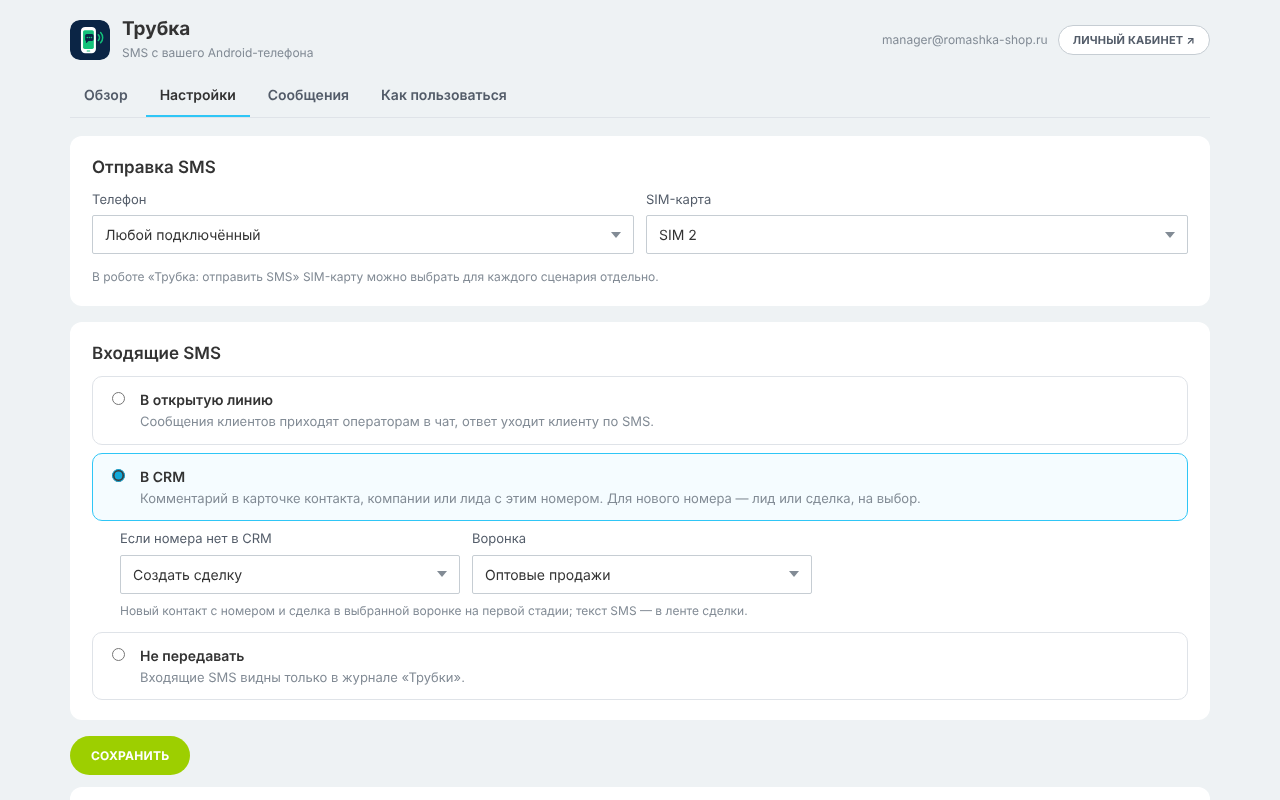
На вкладке «Настройки» выбирается телефон и SIM-карта по умолчанию. Вкладка «Обзор» — проверочная отправка, «Сообщения» — журнал с последними SMS этого портала.
5. Входящие SMS
На вкладке «Настройки» выберите, куда передавать ответы клиентов:
- В открытую линию — SMS приходит операторам в чат, ответ оператора уходит клиенту по SMS. Канал «Трубка: SMS» можно подключить и в настройках открытой линии;
- В CRM — SMS добавляется комментарием в карточку контакта, компании или лида с этим номером. Для нового номера на выбор: создать лид, создать контакт и сделку в выбранной воронке или ничего не создавать;
- Не передавать — SMS видны только в журнале «Трубки».
6. Ограничения и требования
- Внешний платный сервис. Приложение работает с сервисом «Трубка» на smstrubka.ru: есть бесплатный тариф для старта, платные тарифы и условия — в личном кабинете. Стоимость самих SMS — по тарифу вашего оператора связи.
- Телефон: Android 5.0 или новее, SIM-карта с разрешённой отправкой SMS, постоянный интернет. Телефон должен быть включён — пока он не в сети, SMS ждут в очереди (до суток).
- Не для массовых рассылок. Операторы ограничивают и блокируют SIM-карты за массовую отправку, рекламные SMS требуют согласия получателя (ФЗ «О рекламе»). «Трубка» подходит для уведомлений и переписки с клиентами. Чтобы снизить риск блокировки SIM-карты, задайте паузу между SMS, лимит и рабочие часы в личном кабинете → «Телефон» → «Скорость отправки».
- Коробочная версия Битрикс24 поддерживается, если портал доступен из интернета по HTTPS: сервер «Трубки» обращается к REST API портала.
- Буквенное имя отправителя не поддерживается — SMS приходят с номера SIM-карты.
7. Вопросы и ответы
SMS не уходят — что проверить?
Откройте вкладку «Сообщения»: у каждого SMS есть статус и причина ошибки. Чаще всего телефон выключен или без интернета, у приложения нет доступа к SMS (как разрешить), на SIM-карте закончились деньги или исчерпан лимит тарифа. Если SMS в очереди дольше 20 минут, мы пришлём письмо на почту аккаунта.
Можно ли отправлять с двух SIM-карт?
Да: SIM по умолчанию выбирается в настройках, а в роботе «Трубка: отправить SMS» — для каждого сценария отдельно.
Можно ли разделить номера по отделам?
Да: вкладка «Настройки» → «Телефон по сотруднику или отделу». Например, отдел продаж пишет с SIM 1, сервис — с SIM 2. Кнопка «Ответы клиентов» у правила задаёт, куда попадают ответы на этот номер: в открытую линию отдела или в CRM — с ответственным (сотрудник правила, руководитель отдела, конкретный сотрудник или по очереди между сотрудниками отдела) и своей воронкой для новых сделок. Если клиент уже есть в CRM, ответ попадёт комментарием в его карточку, а ответственный получит уведомление. Если номер общий у нескольких правил, ответ попадёт по правилу сотрудника, который последним писал клиенту (за 30 дней).
Как отключить приложение?
Вкладка «Настройки» → «Отключить аккаунт от портала» или удалите приложение в Битрикс24. Подписку и автопродление можно отключить в личном кабинете.
Где документы?
Лицензионное соглашение (оферта) · Политика обработки персональных данных · Открытое ПО