
Как разрешить доступ к SMS на Android для приложения «Трубка»
Если после подключения телефон показывает окно «Для приложения заблокировано разрешение "SMS-сообщения"» или «Доступ для приложения запрещён», это защита Android 13 и новее. Она срабатывает для приложений, установленных из файла APK, а не из магазина приложений. «Трубке» нужен доступ к SMS: без него телефон не отправит ни одного сообщения и не передаст ответы клиентов.
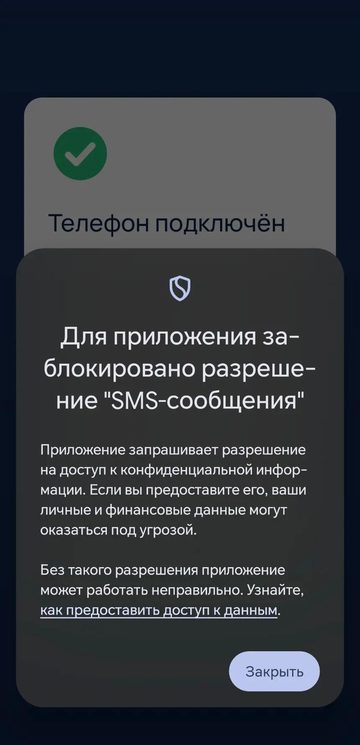
Снять её можно за минуту. Сначала снимите ограничение, затем включите разрешение на SMS. Названия пунктов меню на разных телефонах немного отличаются — выберите свою марку:
Honor и Huawei
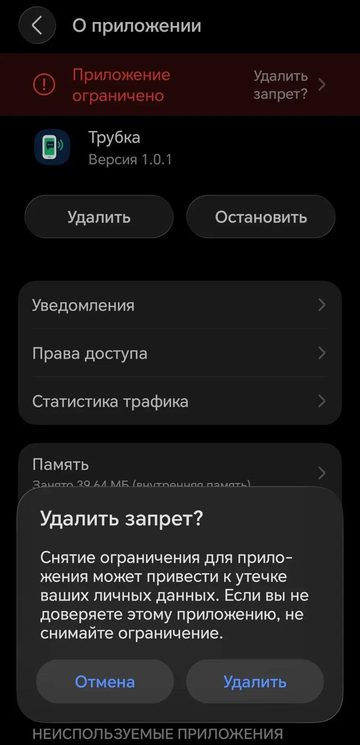
- Откройте Настройки → Приложения → Приложения → Трубка (или нажмите на значок «Трубки» и удерживайте → «О приложении»).
- Вверху будет красная плашка «Приложение ограничено». Нажмите «Удалить запрет?» → «Удалить» и подтвердите паролем или отпечатком.
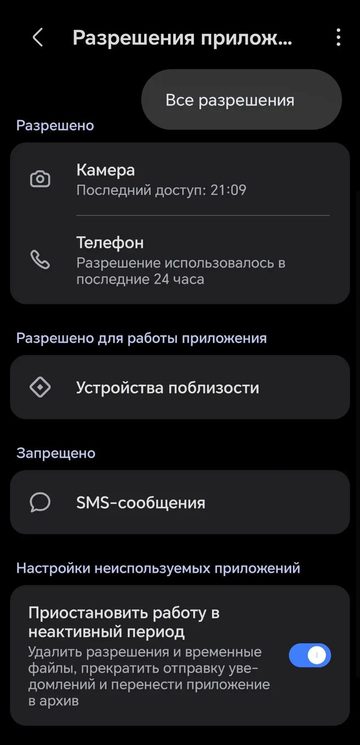
- Откройте Права доступа → SMS-сообщения и выберите «Разрешить».
- Там же, в «Правах доступа», выключите «Приостановить работу в неактивный период» — иначе Android сам заберёт разрешения, если телефон долго не трогать.
Работа в фоне на Honor и Huawei: Настройки → Батарея → Запуск приложений → Трубка — выключите «Управлять автоматически» и включите все три переключателя: «Автозапуск», «Косвенный запуск», «Работа в фоне».
Samsung
- Попробуйте один раз включить доступ к SMS: Настройки → Приложения → Трубка → Разрешения → SMS. Появится окно о блокировке — нажмите «ОК». Без этой попытки нужный пункт меню на шаге 2 может не появиться.
- Вернитесь на страницу приложения «Трубка», нажмите ⋮ в правом верхнем углу → «Разрешить ограниченные параметры» (или «Разрешить ограниченные настройки») и подтвердите.
- Снова откройте Разрешения → SMS и выберите «Разрешить».
- Выключите «Приостановить работу, если не используется» на той же странице.
Работа в фоне на Samsung: на странице приложения Батарея → «Без ограничений». Проверьте также Настройки → Обслуживание устройства → Батарея → Ограничения фоновой работы: «Трубки» не должно быть в списках «Спящие» и «Глубоко спящие».
Xiaomi, Redmi, POCO
- Попробуйте один раз включить доступ к SMS: Настройки → Приложения → Все приложения → Трубка → Разрешения приложений → SMS — появится окно о блокировке.
- Вернитесь на страницу «Трубки», нажмите ⋮ вверху справа → «Разрешить ограниченные настройки» и подтвердите.
- Снова откройте Разрешения приложений → SMS → «Разрешить». Если в списке есть «Отправка SMS» или «Служебные SMS» (Другие разрешения) — тоже разрешите.
Работа в фоне на Xiaomi: на странице приложения включите «Автозапуск», в разделе «Контроль активности» (или «Батарея») выберите «Нет ограничений». В списке недавних приложений можно закрепить «Трубку» замочком, чтобы система её не закрывала.
Другие телефоны (Google Pixel, Realme, OPPO, Vivo, Tecno и другие)
- Попробуйте включить доступ к SMS: Настройки → Приложения → Трубка → Разрешения → SMS — появится окно о блокировке.
- На странице приложения нажмите ⋮ вверху справа → «Разрешить ограниченные настройки».
- Вернитесь в Разрешения → SMS → «Разрешить».
- Выключите «Приостанавливать работу в неактивный период», в разделе «Батарея» выберите «Без ограничений».
Чтобы телефон не «засыпал»
- Держите телефон на зарядке и с постоянным интернетом (Wi-Fi или мобильным).
- Разрешите «Трубке» работать в фоне и без ограничений батареи — инструкции для каждой марки выше.
- Не закрывайте «Трубку» смахиванием из списка недавних приложений.
- Не включайте на этом телефоне VPN: с ним «Трубка» часто не может связаться с сервером, и SMS ждут в очереди.
«Не получилось подключить»: телефон не находит сервер
Если при сканировании QR-кода «Трубка» пишет, что не может найти сервер или сервер не отвечает:
- Выключите VPN на телефоне — это самая частая причина.
- Откройте smstrubka.ru в браузере телефона: если сайт не открывается, дело в интернете на телефоне.
- Переключитесь с Wi-Fi на мобильный интернет или наоборот.
- В настройках Android найдите «Частный DNS» и выберите «Автоматически» или «Отключено».
- Отсканируйте QR-код ещё раз (код действует 15 минут, новый — кнопкой «Новый код» в личном кабинете).
Как проверить, что всё работает
- Откройте «Трубку» на телефоне — на главном экране должно быть «Подключено».
- Отправьте проверочное SMS из личного кабинета или из приложения «Трубка» в Битрикс24 (вкладка «Обзор»).
- Статус «доставлено» значит, что всё настроено. Если статус «ошибка» — причина указана рядом с сообщением.